A ShopRenter webáruházát néhány perc alatt összekötheti az ÁrMesterrel: a ShopRenter adminban létrehoz egy API-hozzáférést, az ÁrMesterben pedig beilleszti a kapott három adatot. Ezt követően a termékei bekerülnek a rendszerbe, és elindulhat a konkurenciafigyelés, majd az árazás. Programozói tudás nem kell hozzá: a ShopRenter összekötése az ÁrMesterrel az admin felületen, néhány kattintással elvégezhető, az alábbi öt lépés pedig végigvezeti a folyamaton.
Amire szüksége lesz
- Admin belépés a ShopRenter webáruházához
- Egy ÁrMester fiók – a kipróbáláshoz az ingyenes csomag is elég
- Nagyjából 5–10 perc
Jó tudni: a ShopRenter dokumentációja szerint az API-beállítások a Gold vagy annál magasabb csomagokban érhetők el. Ha nem találja a menüpontot, nagy valószínűséggel ez az oka.
1. lépés: hozzon létre API-hozzáférést a ShopRenterben
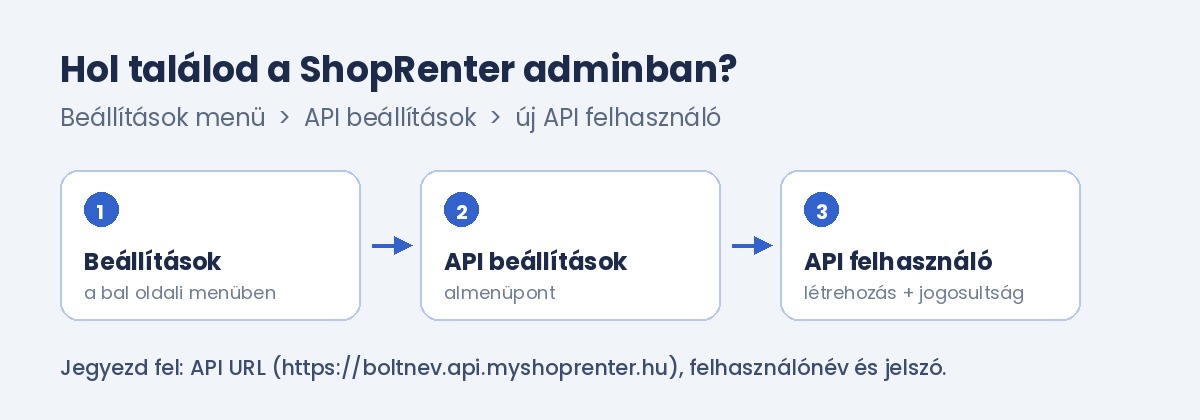
Lépjen be a ShopRenter adminba, és nyissa meg a Beállítások → API beállítások menüpontot. Itt hozzon létre egy új API-felhasználót. A jogosultságoknál a termékadatokhoz adjon olvasási és írási hozzáférést: az olvasás a termékek beemeléséhez kell, az írás pedig ahhoz, hogy a jóváhagyott árak visszakerülhessenek a webáruházba.
Három adatot jegyezzen fel:
- API URL – formátuma https://boltnev.api.myshoprenter.hu, ahol a „boltnev” a ShopRentertől kapott aldomain neve, nem pedig a saját domainje
- API felhasználónév
- API jelszó
2. lépés: válassza ki a platformot az ÁrMesterben
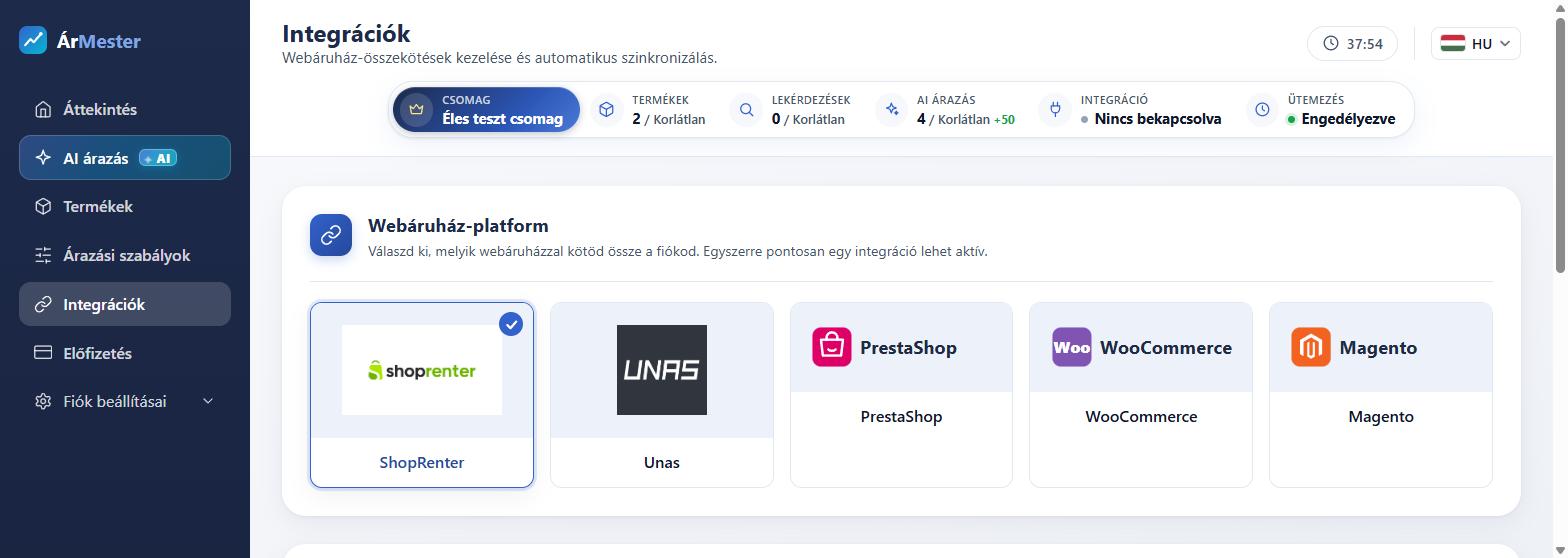
Jelentkezzen be az armester.com oldalon, majd a bal oldali menüben kattintson az Integrációk pontra. A Webáruház-platform résznél kattintson a ShopRenter csempéjére. Egyszerre csak egy integráció lehet aktív, ezért ha korábban másikat állított be, előbb azt kell lecserélnie.
3. lépés: adja meg az adatokat, és tesztelje a kapcsolatot
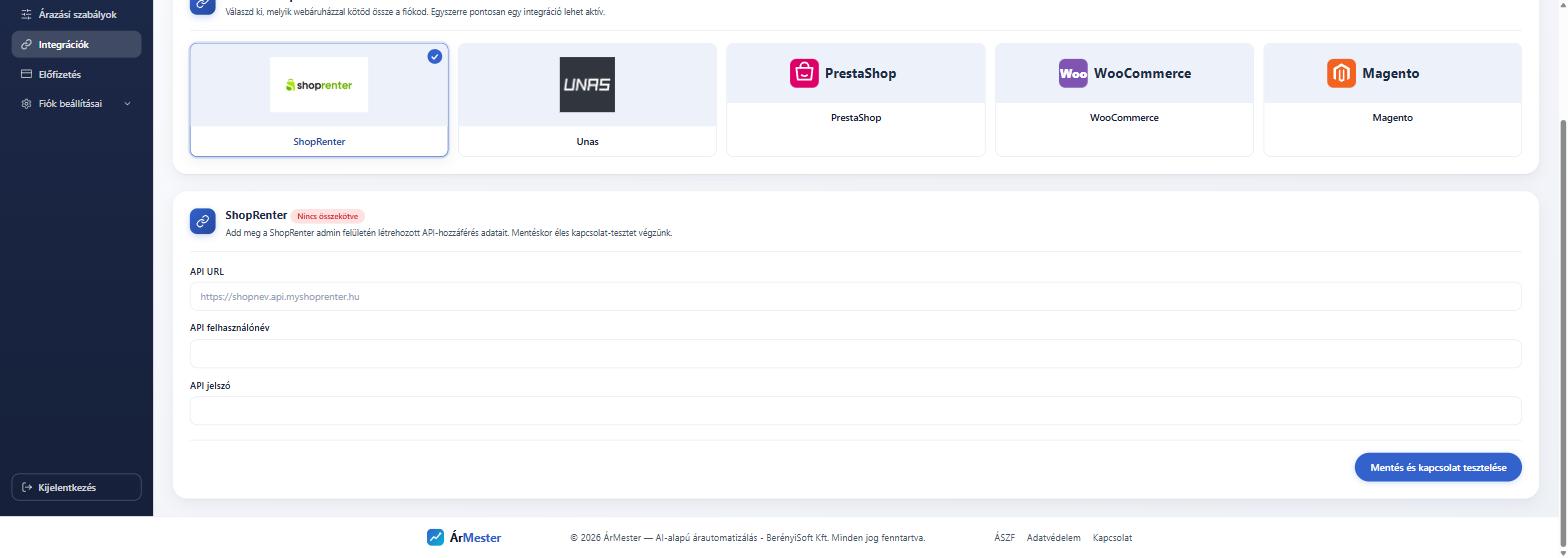
Töltse ki az API URL, API felhasználónév és API jelszó mezőket, majd kattintson a Mentés és kapcsolat tesztelése gombra. Az ÁrMester azonnal éles kapcsolattesztet futtat, így rögtön kiderül, ha elgépelte valamelyik adatot, vagy hiányzik egy jogosultság. Sikeres teszt után a „Nincs összekötve” jelzés átvált összekötött állapotra.
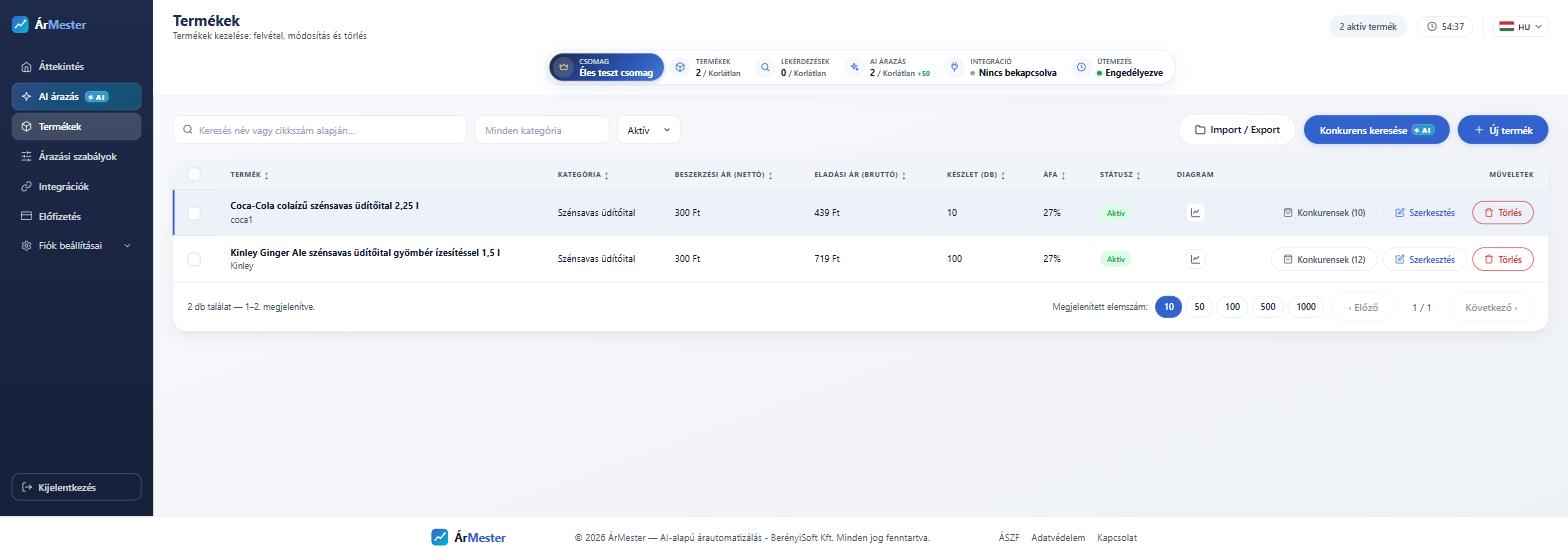
4. lépés: ellenőrizze a termékeket
Nyissa meg a Termékek menüpontot: itt már látnia kell a webáruháza termékeit a nettó beszerzési árral, a bruttó eladási árral és az áfakulccsal együtt. Ha a beszerzési ár üresen maradt, pótolja – enélkül az ÁrMester szándékosan nem ad árjavaslatot, nehogy a beszerzési ár alá menjen az ár.
5. lépés: állítson be árazási szabályt, és induljon a figyelés
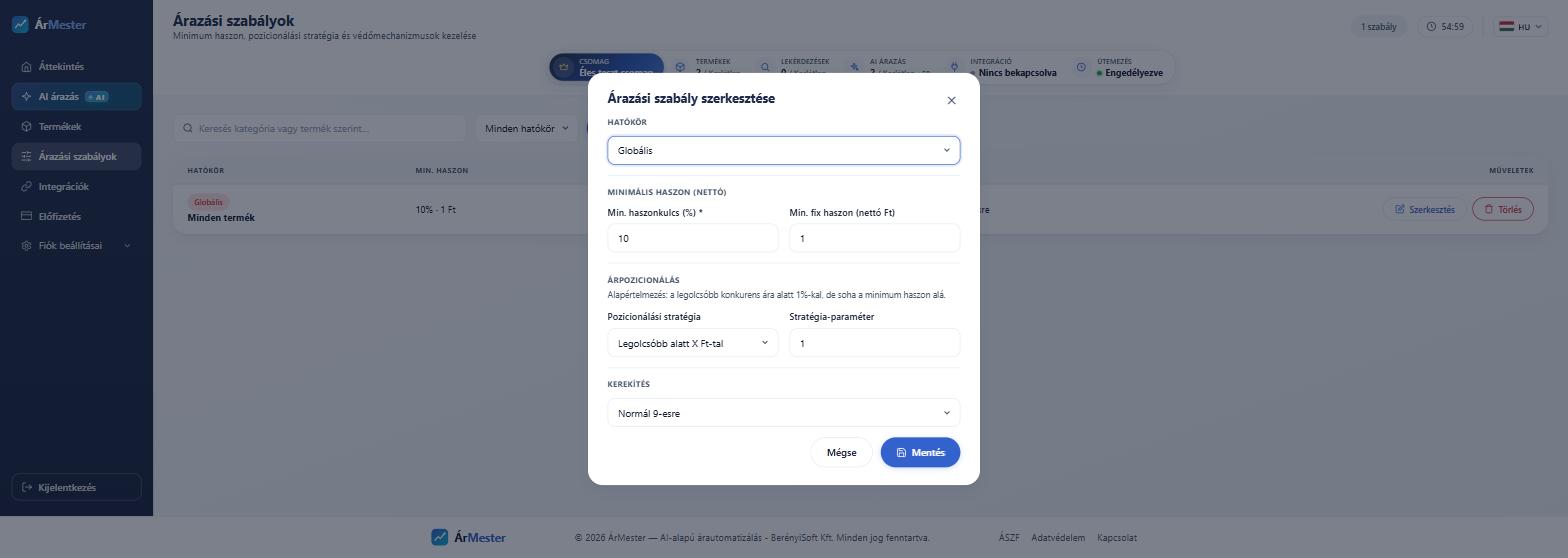
Az Árazási szabályok menüben adja meg, mekkora haszonnak kell legalább maradnia (százalékban és fix forintban is megadhatja), hogyan pozicionálja az árat a versenytársakéhoz képest, és hogyan kerekítsen. Ezután a Termékek oldalon a Konkurens keresése gombbal az AI felderíti, mely webáruházak kínálják ugyanazt a terméket, az AI árazás pedig elkészíti az árjavaslatokat. Az árak csak az Ön jóváhagyásával változnak meg.
Ha nem sikerül a ShopRenter összekötése
| Sikertelen a kapcsolatteszt | Az API URL mezőbe a saját domain került. Helyette a boltnev.api.myshoprenter.hu formátumú címet adja meg. |
| Nincs API beállítások menüpont | A ShopRenter-csomagja nem tartalmazza ezt a funkciót. Ilyenkor a ShopRenter ügyfélszolgálata tud segíteni a csomagváltásban. |
| Nem jelennek meg a termékek | Az API-felhasználónak nincs jogosultsága a termékadatokhoz. Ellenőrizze újra a jogosultságokat a ShopRenter adminban. |
| Nem változik az ár a webshopban | Ez így van rendjén: az ÁrMester csak javaslatot ad, az árat a jóváhagyás után írja vissza, és minden változást naplóz. |
Nem ShopRentert használ?
Az Integrációk oldalon az Unas, a PrestaShop, a WooCommerce és a Magento csempéje is választható, a bekötés logikája pedig ugyanez. A lépéseket külön cikkekben írtuk le: UNAS, PrestaShop, WooCommerce, Magento. Bármelyik más rendszerből pedig Excel-importtal is beemelhetők a termékek – az árfigyeléshez tehát nem feltétlenül kell integráció.
Gyakori kérdések
Mennyi ideig tart a ShopRenter összekötése?
Általában 5–10 perc: az API-hozzáférés létrehozása a ShopRenter adminban néhány kattintás, az ÁrMesterben pedig három mezőt kell kitölteni.
Kell hozzá programozó?
Nem. Az összekötés az admin felületen, néhány kattintással elvégezhető, egyetlen sor kódot sem kell írni.
Biztonságos megadni az API-adatokat?
Az API-felhasználó a saját admin belépésétől függetlenül jön létre, és bármikor visszavonható. Érdemes csak a termékadatokra korlátozott jogosultságot adni neki.
Átírja az ÁrMester az árakat a webáruházamban?
Csak akkor, ha Ön jóváhagyta az árjavaslatot. Jóváhagyás nélkül nincs automatikus visszaírás, és minden változás naplózva marad.
Hány webáruházat köthetek be egy fiókba?
Egy ÁrMester-fiókban egyszerre egy integráció lehet aktív.
Hol érdemes folytatni?
- árfigyelő szoftver webáruházhoz – mit tud a rendszer.
- Automata árazás webáruházban – hogyan fut le az árazás ütemezetten.
- Nyereség kalkuláció a webáruházban – mennyi haszon marad valójában egy eladáson.
- Konkurencia árfigyelés webshopoknak – honnan jönnek a piaci adatok.
Ha elakad a ShopRenter összekötése közben, írjon nekünk – egy 30 perces ingyenes konzultáció keretében végigvezetjük a folyamaton.