A Magento összekötése az ÁrMesterrel egyetlen hozzáférési tokenen múlik. A Magento adminjában létrehoz egy integrációt, engedélyezi neki a katalógus elérését, aktiválja, majd a kapott access tokent beilleszti az ÁrMesterbe. Ettől kezdve a termékei bekerülnek a rendszerbe, indulhat a konkurenciafigyelés és az árazás. Az egész folyamat adminfelületen zajlik, egyetlen sor kódot sem kell írnia.
Amire szüksége lesz
Mielőtt nekilát, készítsen elő három dolgot:
- Adminisztrátori belépést a Magento 2.x webáruházához
- Egy ÁrMester fiókot – a kipróbáláshoz az ingyenes csomag is elég
- Körülbelül 10–15 perc nyugodt időt
1. lépés: hozzon létre integrációt a Magento adminban
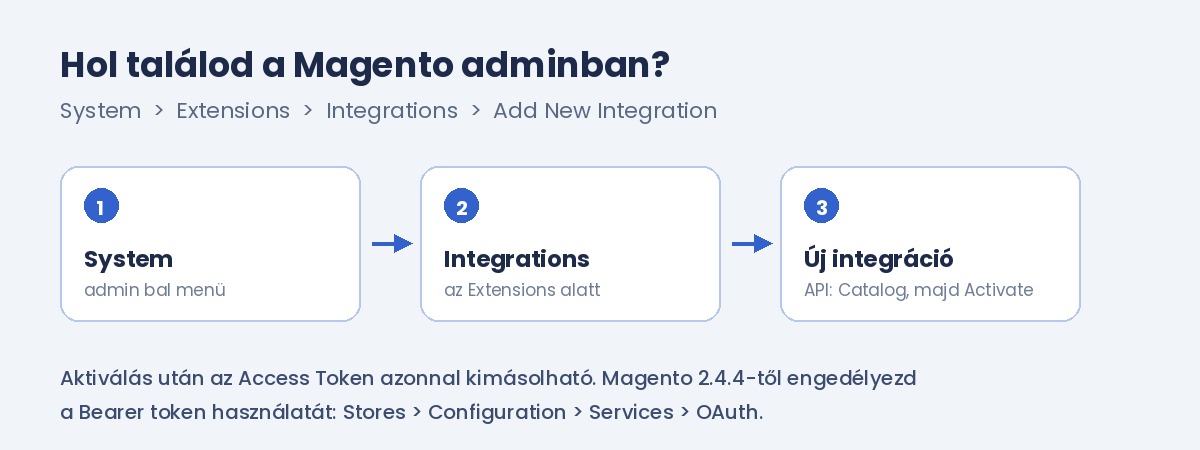
Lépjen be a Magento adminfelületére, és nyissa meg a System → Extensions → Integrations menüpontot. Innentől a következő a sorrend:
- Kattintson az Add New Integration gombra.
- A Name mezőbe írjon be egy beszédes nevet, például azt, hogy ÁrMester. Ez a név csak Önnek szól: ebből fogja tudni később, melyik integráció mihez tartozik.
- Váltson az API fülre, és a Resource Access résznél adjon jogosultságot a Catalog erőforráshoz. Enélkül a rendszer nem látja a termékeket.
- Mentse el a Save gombbal – az integráció ekkor kerül be a listába.
- A listában az integráció sorában kattintson az Activate linkre, majd erősítse meg az Allow gombbal.
- A megjelenő ablakban másolja ki az Access Token értékét. Az ÁrMesternek egyedül erre az adatra lesz szüksége.
Ha a boltja Magento 2.4.4-es vagy újabb, egy beállítást is át kell kapcsolnia: nyissa meg a Stores → Configuration → Services → OAuth oldalt, és engedélyezze, hogy az integrációs token önálló Bearer tokenként is használható legyen. Enélkül a kapcsolat-teszt hitelesítési hibával áll le.
2. lépés: válassza ki a Magento platformot az ÁrMesterben
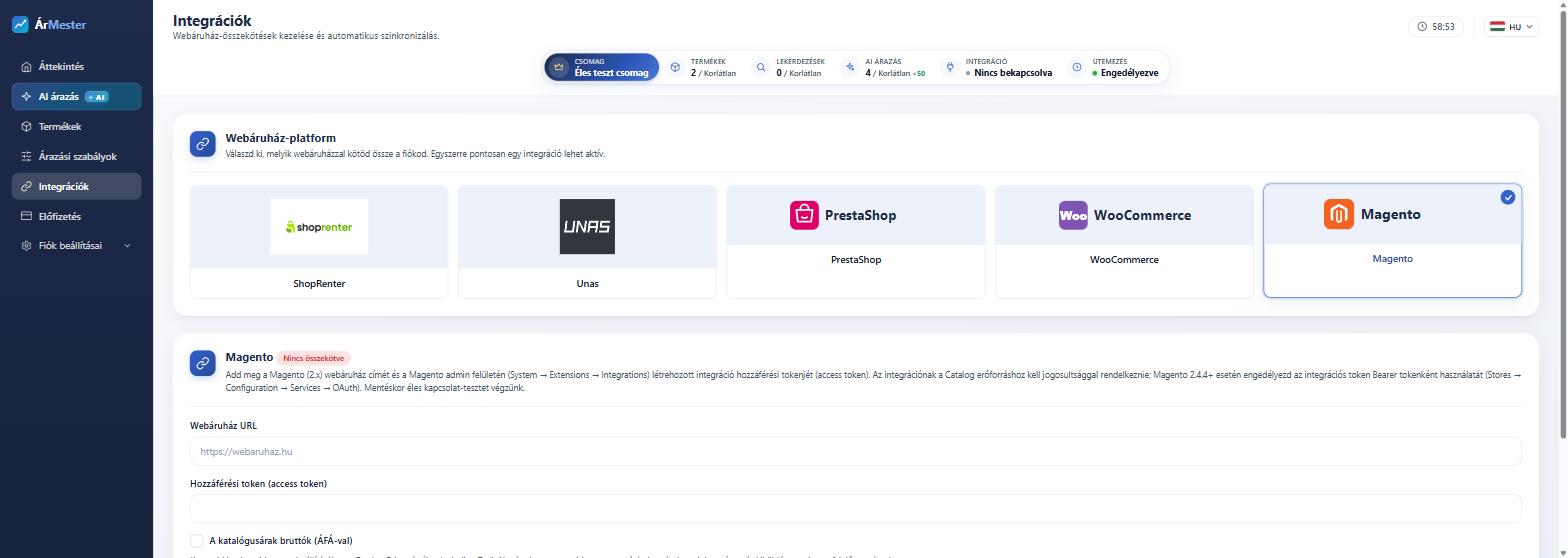
Jelentkezzen be az armester.com oldalon, majd a bal oldali menüben kattintson az Integrációk pontra. A Webáruház-platform résznél válassza a Magento csempét: a sarkában megjelenik egy pipa, alatta pedig a Magentóhoz tartozó űrlap. Egyszerre mindig csak egy integráció lehet aktív.
3. lépés: adja meg a tokent, és állítsa be az árformátumot
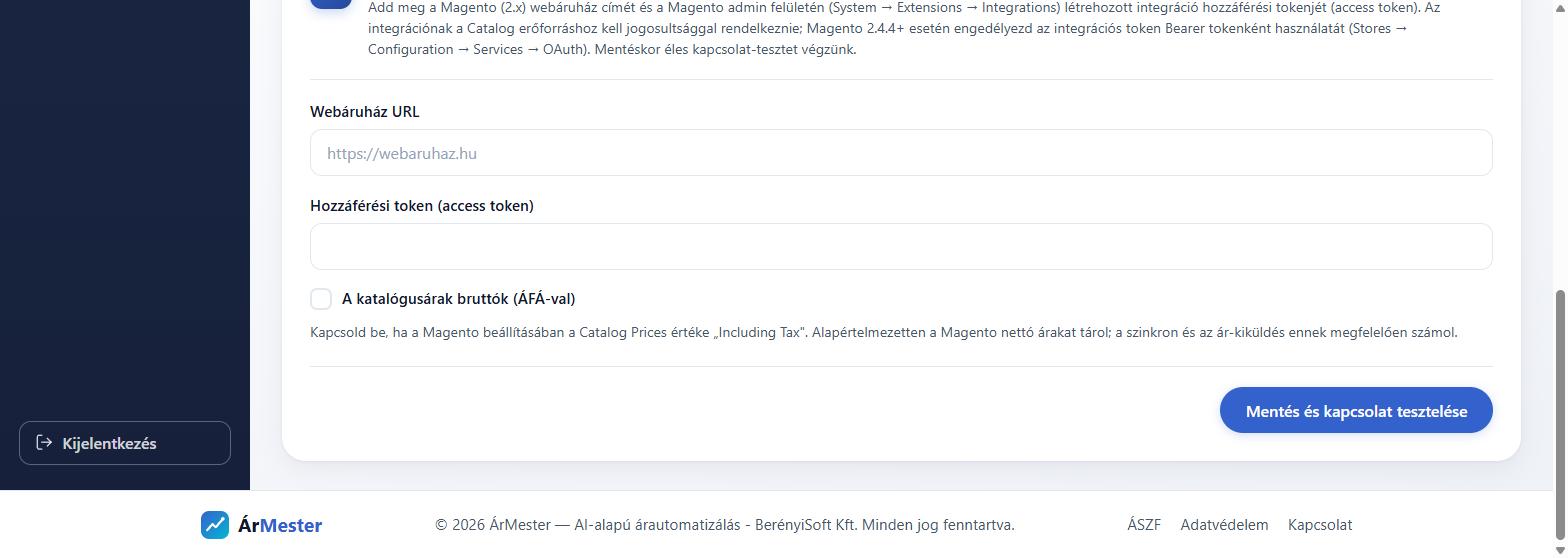
Az űrlapon három adatot kell kitöltenie:
- Webáruház URL – a bolt címe https-sel, például https://webaruhaz.hu
- Hozzáférési token – a Magentóban kimásolt access token
- A katalógusárak bruttók (ÁFÁ-val) – ezt csak akkor kapcsolja be, ha a Magentóban a Catalog Prices értéke „Including Tax”. A Magento alapértelmezés szerint nettó árakat tárol, és a szinkron is ehhez igazodik.
Ezután kattintson a Mentés és kapcsolat tesztelése gombra. Az ÁrMester rögtön éles kapcsolat-tesztet futtat, így azonnal kiderül, ha valami nincs rendben. Sikeres teszt után a piros „Nincs összekötve” felirat összekötött állapotra vált.
4. lépés: ellenőrizze a termékeket
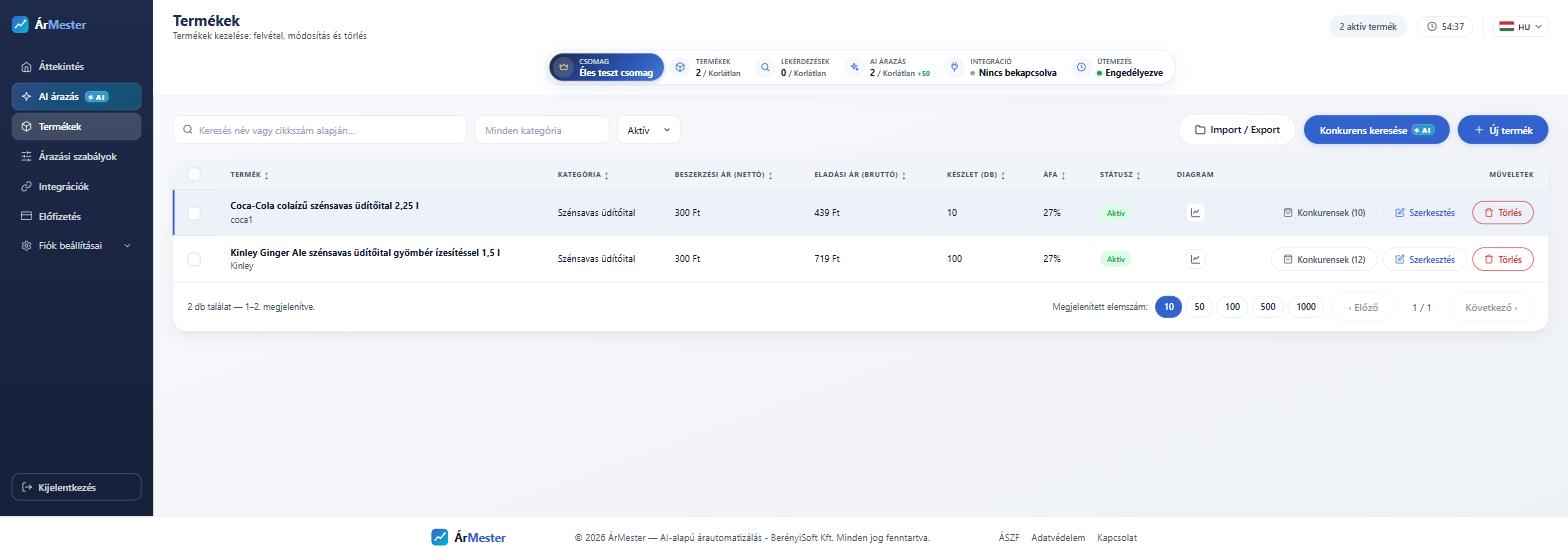
Nyissa meg a Termékek menüpontot. Itt kell megjelenniük a webáruháza termékeinek, a nettó beszerzési árral, a bruttó eladási árral és az ÁFA-kulccsal együtt. Érdemes néhány terméknél ellenőriznie, hogy az eladási ár egyezik-e a valósággal: ha minden ár pontosan 27%-kal tér el, akkor a bruttó/nettó kapcsoló áll rosszul. A beszerzési árat szintén itt adhatja meg – egyesével a sor végi Szerkesztés gombbal, tömegesen pedig az Import / Export funkcióval, Excelből. Amíg ez az adat hiányzik, az ÁrMester szándékosan nem ad árjavaslatot.
5. lépés: állítson be árazási szabályt, és induljon a figyelés
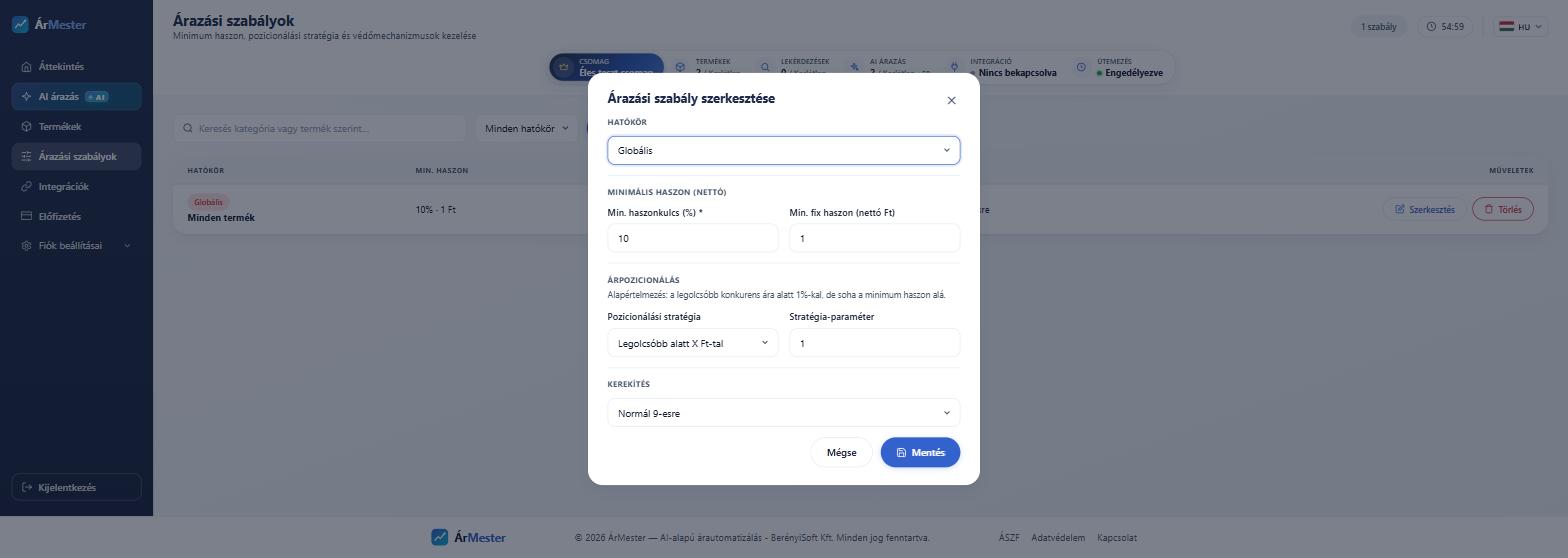
Az Árazási szabályok menüben adja meg, mennyi haszonnak kell minimum maradnia – ezt százalékban és fix forintösszegben is beállíthatja –, hogyan pozicionálja az árat a konkurenciához képest, és hogyan kerekítsen a rendszer. Ezután a Termékek oldalon a Konkurens keresése gombbal az AI felderíti, mely webáruházak kínálják ugyanazt a terméket, az AI árazás pedig elkészíti az árjavaslatokat. Az árak csak az Ön jóváhagyásával változnak meg, és minden módosítás naplózva marad.
Ha nem sikerül a Magento összekötése
| Hitelesítési hiba a teszt során | A Magento 2.4.4-es verziótól engedélyezni kell a Bearer token használatát: Stores → Configuration → Services → OAuth. |
| Nem jelennek meg a termékek | Az integrációnál hiányzik a Catalog erőforrás jogosultsága. Nyissa meg újra az integrációt az API fülön, mentse, majd aktiválja ismét. |
| Elveszett a token | Az integráció újbóli aktiválásával új tokent generálhat. |
| Minden ár 27%-kal eltér | A „katalógusárak bruttók” kapcsoló állása nem egyezik a Magento Catalog Prices beállításával. |
| A cím nem jó | A Webáruház URL mezőbe a bolt nyilvános címe kerüljön, https-sel, admin útvonal és záró perjel nélkül. |
Nem Magentót használ?
Az Integrációk oldalon a ShopRenter, az Unas, a PrestaShop és a WooCommerce csempéje is választható – a bekötés logikája mindegyiknél ugyanez. A ShopRenteres, az UNAS-os, a PrestaShopos és a WooCommerce-es lépéseket külön cikkben írtuk le. Bármelyik más rendszerből Excel-importtal is beemelheti a termékeit.
Gyakori kérdések
Mennyi ideig tart a Magento összekötése?
Általában 10–15 percet vesz igénybe. A legtöbb időt az integráció létrehozása és aktiválása viszi el, az ÁrMesterben már csak a tokent kell beillesztenie.
Melyik Magento verzióval működik?
A Magento 2.x verzióival. A 2.4.4-es és újabb boltoknál egy plusz beállításra van szükség: engedélyezni kell, hogy az integrációs token Bearer tokenként is használható legyen az OAuth beállításoknál.
Milyen jogosultság kell az integrációnak?
Elég a Catalog erőforráshoz való hozzáférés, ennél szélesebb jogosultságot nem szükséges adnia.
Nettó vagy bruttó árakat kezel a rendszer?
A Magento alapértelmezés szerint nettó árakat tárol, az ÁrMester pedig ehhez igazodik. Ha a boltban a Catalog Prices értéke „Including Tax”, kapcsolja be a bruttó árakat jelző kapcsolót az integrációs űrlapon.
Átírja az ÁrMester az árakat a webáruházamban?
Csak akkor, ha Ön jóváhagyta az árjavaslatot. Jóváhagyás nélkül nincs automatikus visszaírás, és minden változás naplózva marad.
Hol érdemes folytatni?
- az ÁrMester mit tud és mennyibe kerül – mit tud a rendszer.
- Automata árazás webáruházban – hogyan fut le az árazás ütemezetten.
- Nyereség kalkuláció a webáruházban – mennyi haszon marad valójában egy eladáson.
- Konkurencia árfigyelés webshopoknak – honnan jönnek a piaci adatok.
Ha elakad, írjon nekünk – egy 30 perces ingyenes konzultáció keretében végigvezetjük a beállításon.