A PrestaShop összekötése az ÁrMesterrel két adaton múlik: a webáruház címén és egy webservice API-kulcson. A kulcsot a PrestaShop adminjában hozza létre, az ÁrMesterben pedig beilleszti – ezután a termékei bekerülnek a rendszerbe, és indulhat a konkurenciafigyelés és az árazás. Fejlesztői tudás nem kell hozzá: az alábbi öt lépés végigvezeti a teljes beállításon.
Amire szüksége lesz
A PrestaShop összekötése előtt három dologra lesz szüksége:
- Admin hozzáférés a PrestaShop webáruházához
- Egy ÁrMester fiók – a kipróbáláshoz az ingyenes csomag is elég
- Nagyjából 10 perc
1. lépés: hozzon létre webservice-kulcsot a PrestaShopban
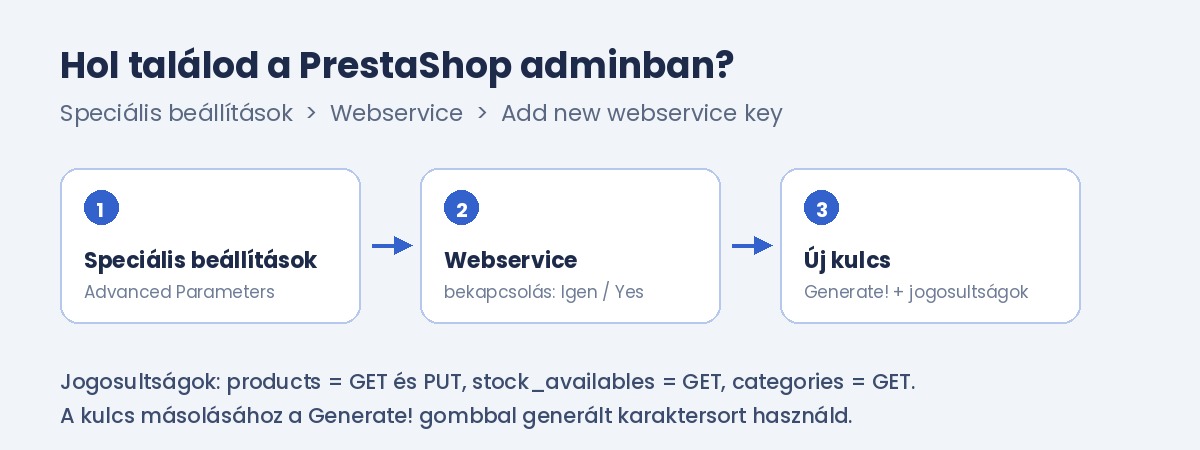
Lépjen be a PrestaShop adminfelületére, és nyissa meg a Speciális beállítások → Webservice menüpontot (angol felületen: Advanced Parameters → Webservice). Innen a sorrend a következő:
- A beállításoknál kapcsolja be a PrestaShop webservice használatát (Enable PrestaShop’s webservice = Igen).
- Kattintson az Új webservice-kulcs hozzáadása (Add new webservice key) gombra.
- A Kulcs mezőnél kattintson a Generate! gombra – a rendszer legenerál egy hosszú karaktersort. Ez lesz az API-kulcs.
- A Kulcs leírása mezőbe írja be például azt, hogy ÁrMester. Ez csak Önnek szól: később ebből fogja tudni, melyik kulcs mihez tartozik.
- A Státusz maradjon engedélyezve.
- A Jogosultságoknál pipálja be: products – GET és PUT, stock_availables – GET, categories – GET. A GET a termékadatok beolvasásához kell, a PUT pedig ahhoz, hogy a jóváhagyott árak visszakerülhessenek a webáruházba.
- Kattintson a Mentés gombra, majd másolja ki a kulcsot.
A webservice-kulcs olyan, mint egy külön kulcs a bejárati ajtóhoz: csak azt nyitja, amire jogot adott neki, a státusz átállításával bármikor letiltható, és a saját admin jelszavát sehol nem kell megadnia.
2. lépés: válassza ki a PrestaShop platformot az ÁrMesterben
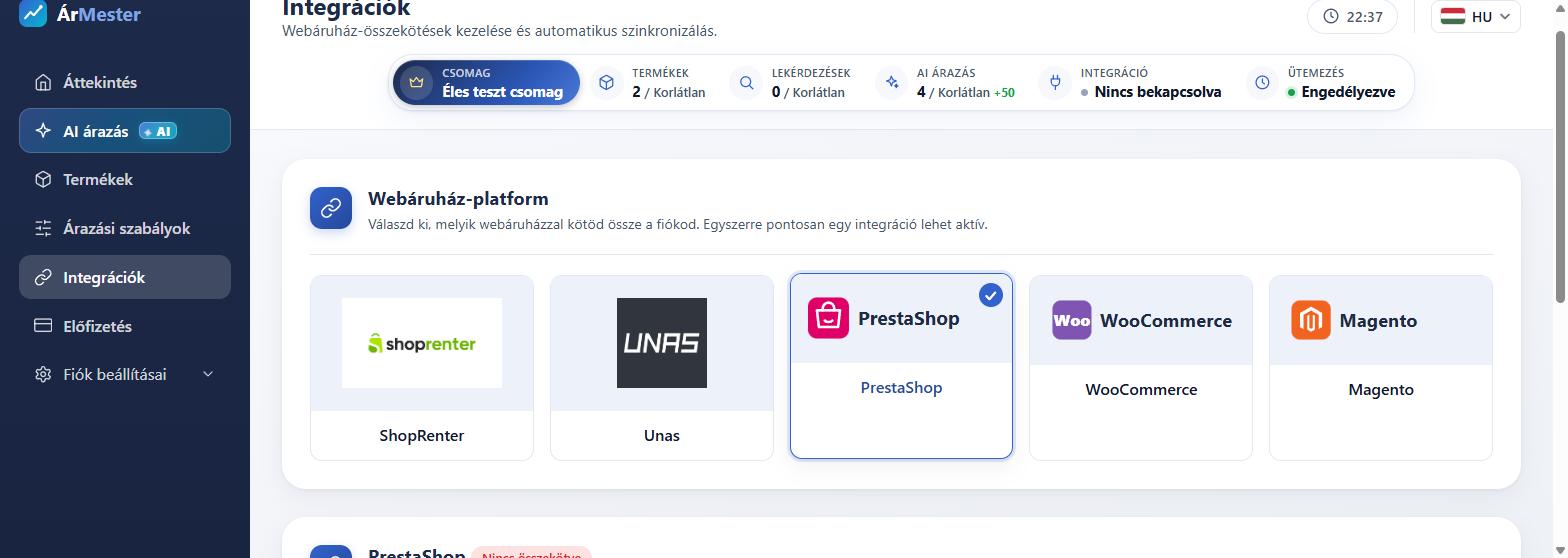
Jelentkezzen be az armester.com oldalon. A bal oldali menüben kattintson az Integrációk pontra, majd a Webáruház-platform résznél a PrestaShop csempére. A kiválasztott csempe sarkában megjelenik egy pipa, alatta pedig megnyílik a PrestaShophoz tartozó űrlap. Egyszerre csak egy integráció lehet aktív.
3. lépés: adja meg az adatokat, és tesztelje a kapcsolatot
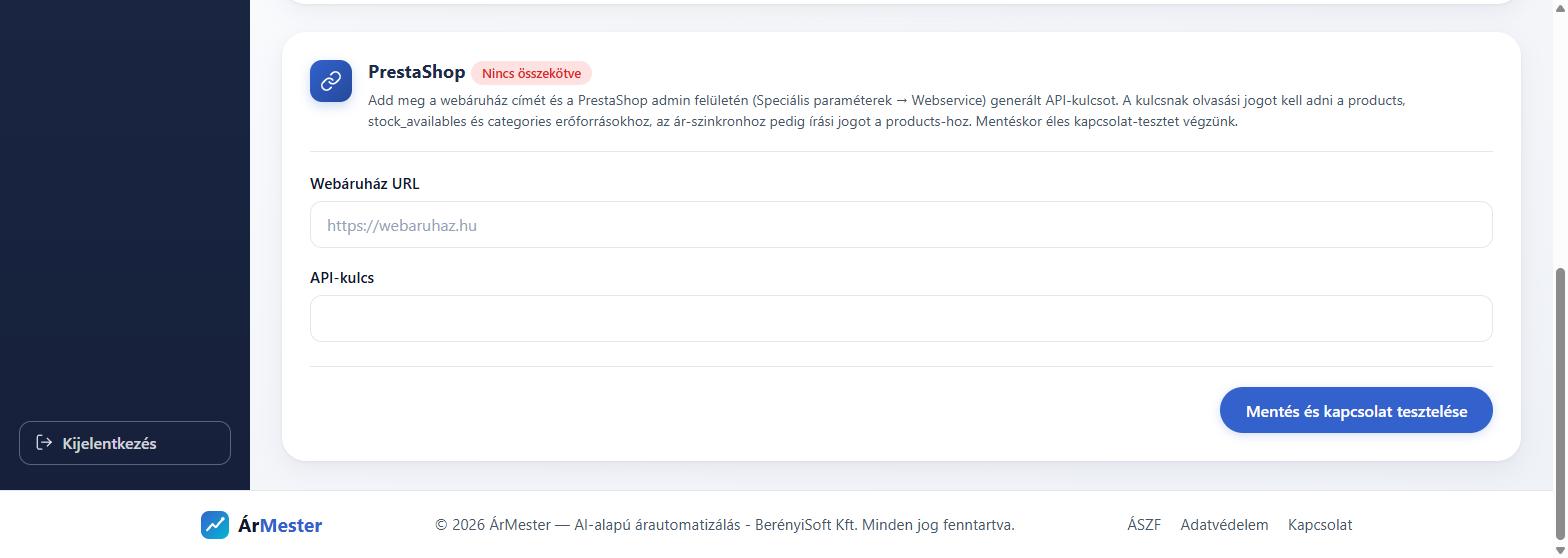
Az űrlapon két mezőt kell kitölteni:
- Webáruház URL – a webáruház címe, https-sel együtt, például https://webaruhaz.hu
- API-kulcs – a PrestaShopban generált karaktersor
Ezután kattintson a Mentés és kapcsolat tesztelése gombra. Az ÁrMester azonnal élesben ellenőrzi a kapcsolatot, így rögtön kiderül, ha valami nincs rendben. Sikeres teszt után a piros „Nincs összekötve” felirat helyén összekötött állapot jelenik meg. Ügyeljen rá, hogy beillesztéskor ne kerüljön szóköz a kulcs elé vagy mögé.
4. lépés: ellenőrizze a termékeket
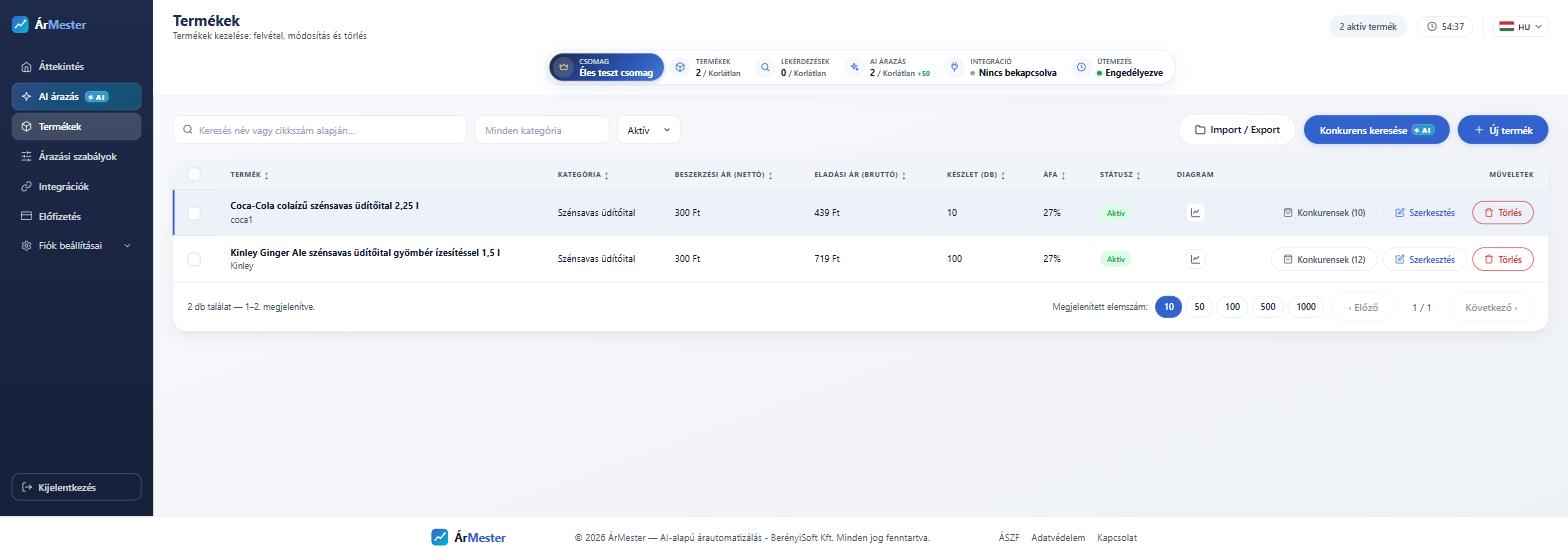
Nyissa meg a Termékek menüpontot. Itt már látnia kell a webáruháza termékeit a nettó beszerzési árral, a bruttó eladási árral és az ÁFA-kulccsal. Ha a beszerzési ár üresen maradt, pótolja – enélkül az ÁrMester szándékosan nem ad árjavaslatot, nehogy a beszerzési ár alá csússzon az árazás. Az árat a sor végi Szerkesztés gombbal írhatja be, nagyobb tételszámnál pedig az Import / Export funkcióval, Excelből töltheti fel.
5. lépés: állítson be árazási szabályt, és induljon a figyelés
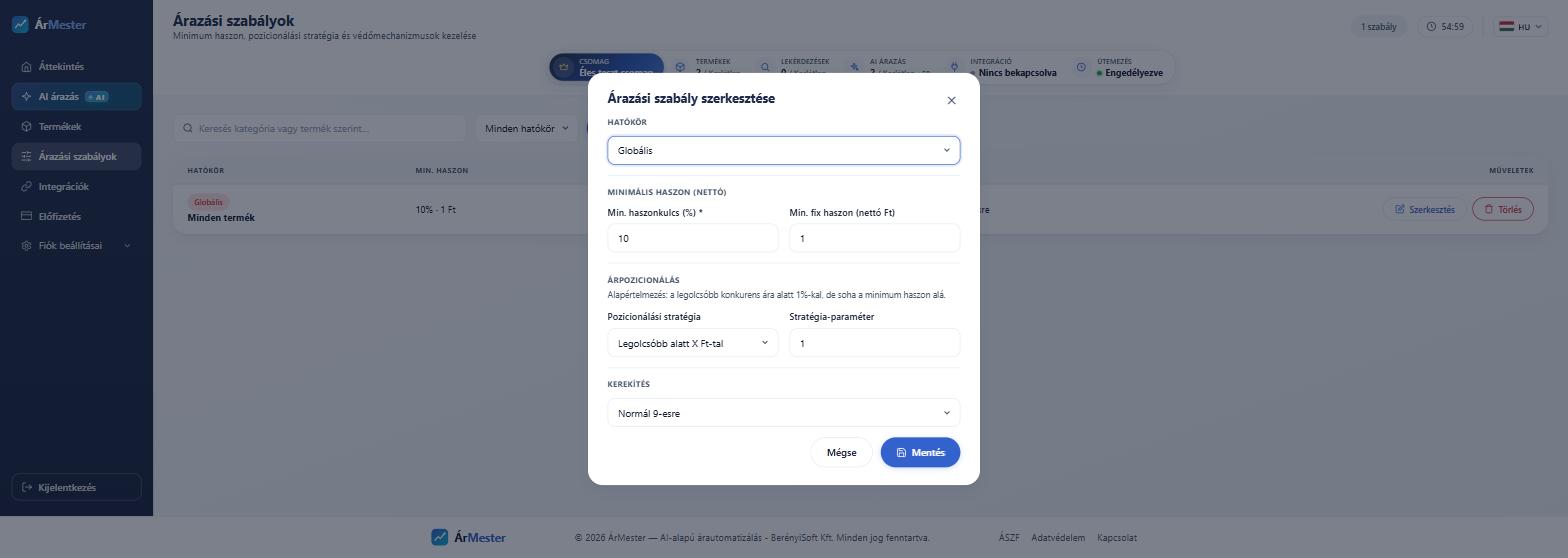
Az Árazási szabályok menüben adja meg, mennyi haszonnak kell minimum maradnia (százalékban és fix forintban is megadható), hogyan viszonyuljon az Ön ára a konkurenciáéhoz, és hogyan kerekítsen a rendszer. Ezután a Termékek oldalon a Konkurens keresése gombbal az AI felderíti, mely webáruházak kínálják ugyanazt a terméket, az AI árazás pedig elkészíti az árjavaslatokat. Az árak csak az Ön jóváhagyásával változnak meg, és minden változás naplózva marad.
Ha nem sikerül a PrestaShop összekötése
| Sikertelen a kapcsolat-teszt | Ellenőrizze, hogy a webservice be van-e kapcsolva a PrestaShopban, és hogy a kulcs státusza engedélyezett-e. |
| A cím nem jó | A Webáruház URL mezőbe a bolt nyilvános címe kerüljön https-sel, admin könyvtár és záró perjel nélkül. |
| Nem jelennek meg a termékek | A kulcsnak nincs GET joga a products, stock_availables vagy categories erőforrásra. Ellenőrizze újra a kulcs jogosultságait. |
| Nem íródik vissza az elfogadott ár | Hiányzik a PUT jog a products erőforrásnál. |
| Szóköz a kulcsban | Másoláskor könnyen bekerül egy szóköz a karaktersor elé vagy mögé – illessze be újra. |
Nem PrestaShopot használ?
Az Integrációk oldalon ShopRenter, UNAS, WooCommerce és Magento csempe is választható – a bekötés menete ugyanez. A lépéseket külön cikkekben írtuk le: ShopRenter, UNAS, WooCommerce, Magento. Bármelyik másik rendszerből Excel-importtal is beemelheti a termékeit, ehhez nem kell integráció.
Gyakori kérdések
Mennyi ideig tart a PrestaShop összekötése?
Általában 10 perc: a webservice-kulcs létrehozása a PrestaShop adminban néhány kattintás, az ÁrMesterben pedig két mezőt kell kitölteni.
Kell hozzá fejlesztő?
Nem. Minden lépés az adminfelületen, kattintással elvégezhető, egyetlen sor kódot sem kell írni.
Milyen jogosultság kell a kulcsnak?
A products erőforráshoz GET és PUT, a stock_availables és a categories erőforráshoz GET. Ennél többet nem kell megadni.
Átírja az ÁrMester az árakat a webáruházamban?
Csak akkor, ha Ön jóváhagyta az árjavaslatot. Automatikus visszaírás jóváhagyás nélkül nincs, és minden változás naplózva marad.
Melyik PrestaShop verzióval működik?
A webservice a PrestaShop 1.7-es és 8-as verziójában is ugyanott, a Speciális beállítások menüben található. Ha a menüpont hiányzik, a tárhelyszolgáltatója vagy a fejlesztője tudja bekapcsolni.
Hol érdemes folytatni?
- árfigyelő és árazási szoftver webáruháznak – mit tud a rendszer.
- Automata árazás webáruházban – hogyan fut le az árazás ütemezetten.
- Nyereség kalkuláció a webáruházban – mennyi haszon marad valójában egy eladáson.
- Konkurencia árfigyelés webshopoknak – honnan jönnek a piaci adatok.
Ha elakad, írjon nekünk – 30 perces ingyenes konzultáción végigvezetjük a beállításon.