Az UNAS webshop beállítása az ÁrMesterhez egyetlen adaton múlik: egy API-kulcson. Az UNAS adminban létrehoz egy kulcsot, az ÁrMesterben pedig beilleszti – ennyi. Ezután a termékei bekerülnek a rendszerbe, így elindulhat a konkurenciafigyelés és az árazás. Programozói tudás nem kell hozzá: az alábbi öt lépés kattintásról kattintásra végigvezeti a beállításon.
Amire szüksége lesz
Az UNAS webshop beállítása előtt készítsen elő három dolgot:
- Adminisztrátori hozzáférés az UNAS webáruházához
- Egy ÁrMester-fiók – a kipróbáláshoz az ingyenes csomag is elég
- Nagyjából 5–10 perc
1. lépés: hozzon létre API-kulcsot az UNAS adminban
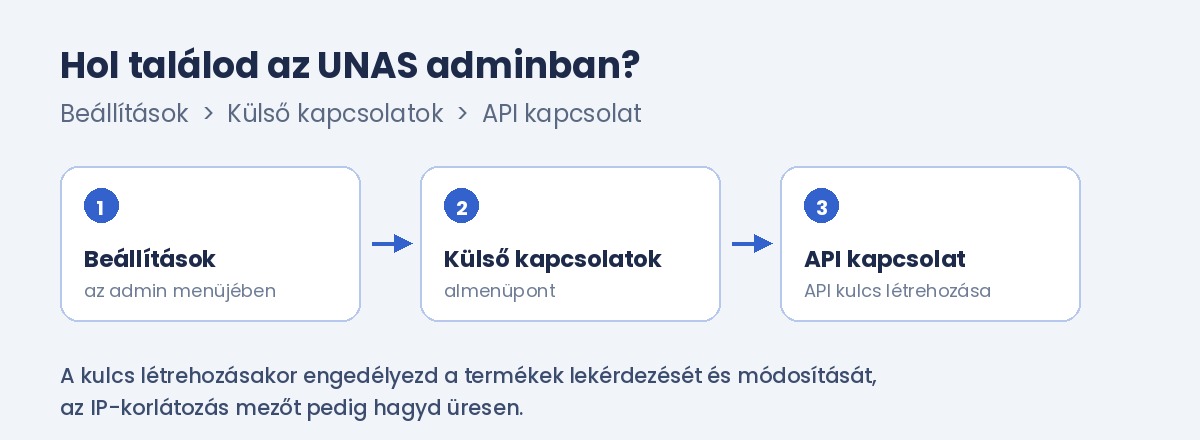
Lépjen be az UNAS adminfelületére, és nyissa meg a Beállítások → Külső kapcsolatok → API kapcsolat menüpontot. Innen a következő a teendő:
- Kattintson az API kulcs létrehozása gombra.
- Adjon a kulcsnak nevet – írja be például azt, hogy ÁrMester. A név csak Önnek szól: később ebből fogja tudni, melyik kulcs mihez tartozik.
- Válassza ki, mely API-funkciókat lehessen használni a kulccsal. A termékek lekérdezését és módosítását engedélyezze: az előbbi a termékek beemeléséhez kell, az utóbbi ahhoz, hogy a jóváhagyott árak visszakerüljenek a webáruházba.
- Az engedélyezett IP-címek mezőt hagyja üresen. Ha ide beír valamit, a kulcs csak a megadott címekről használható, és a kapcsolat nem jön létre.
- Mentés után másolja ki a kapott API-kulcsot. Ez egy hosszú karaktersor – másolja be addig egy jegyzettömbbe, amíg be nem illeszti az ÁrMesterbe.
Az API-kulcs olyan, mint egy külön kulcs a bejárati ajtóhoz: csak azt nyitja, amit engedélyezett neki, és bármikor visszavonható anélkül, hogy a saját jelszavához hozzá kellene nyúlnia.
2. lépés: válassza ki az Unas platformot az ÁrMesterben
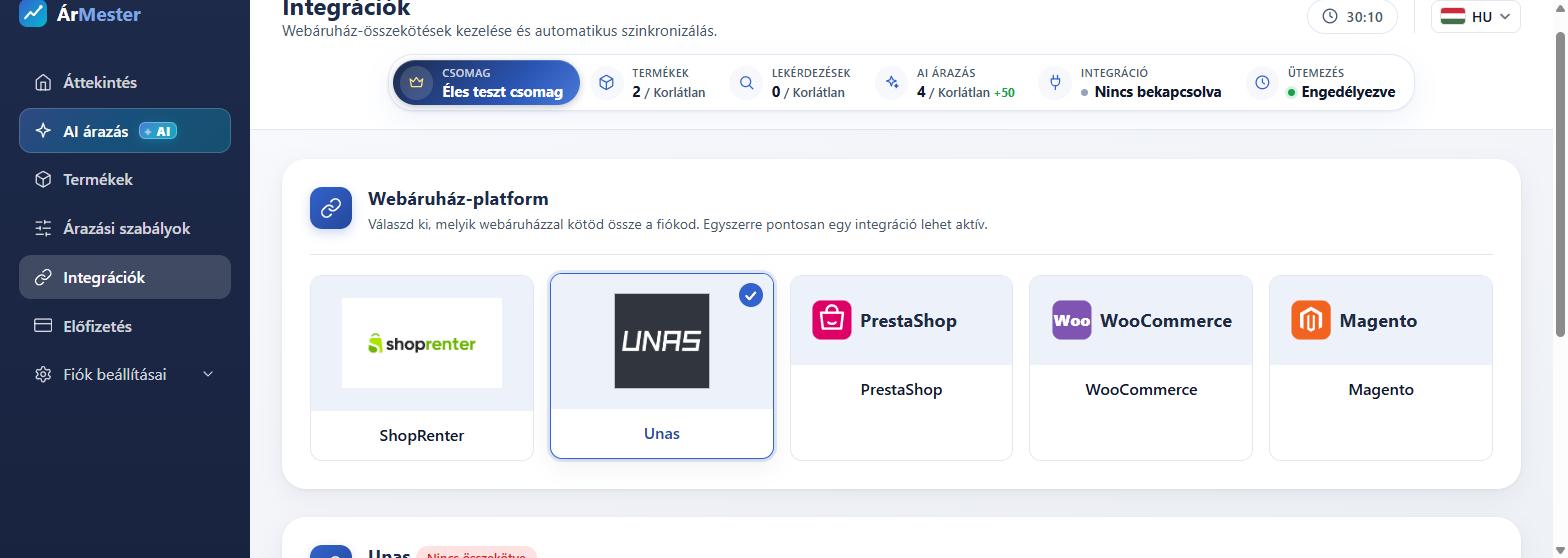
Jelentkezzen be az armester.com oldalon. A bal oldali menüben kattintson az Integrációk pontra, majd a Webáruház-platform résznél az Unas csempére. A kiválasztott csempe sarkában megjelenik egy pipa, alatta pedig megnyílik az Unashoz tartozó űrlap. Egyszerre pontosan egy integráció lehet aktív.
3. lépés: illessze be az API-kulcsot, és tesztelje a kapcsolatot
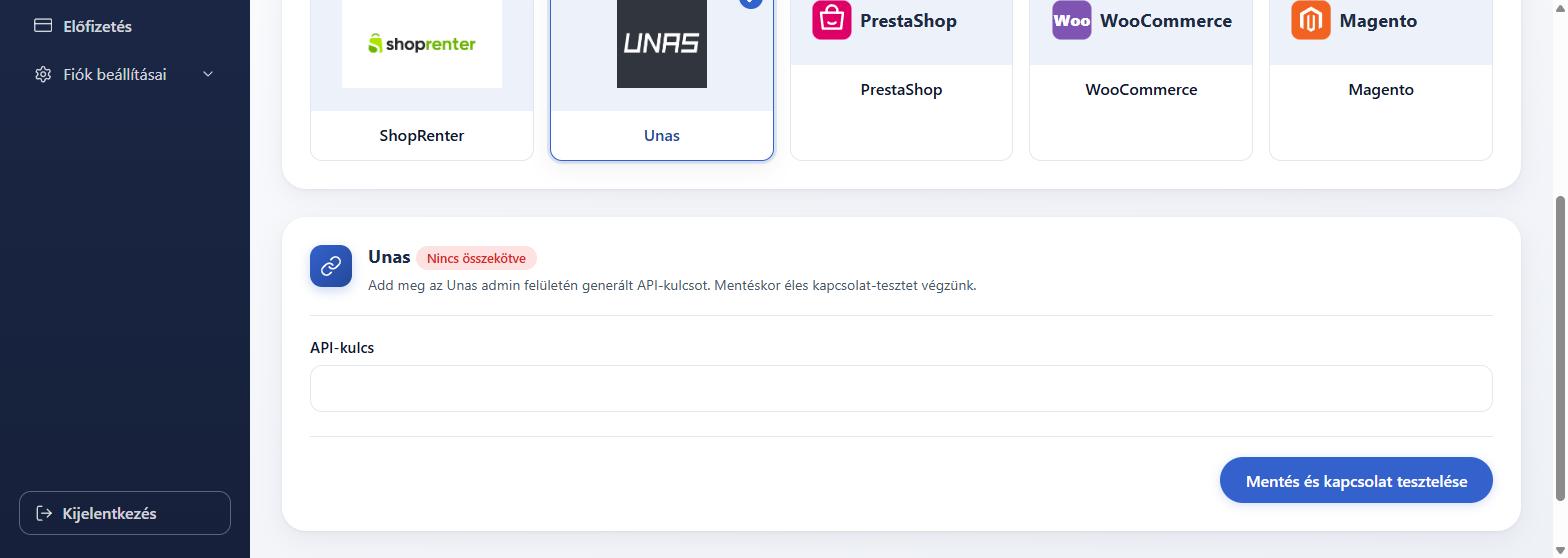
Az API-kulcs mezőbe illessze be a másolt karaktersort, majd kattintson a Mentés és kapcsolat tesztelése gombra. Az ÁrMester azonnal éles kapcsolat-tesztet futtat, így rögtön kiderül, ha valami nincs rendben. Sikeres teszt után a piros „Nincs összekötve” felirat összekötött állapotra vált.
Ügyeljen arra, hogy a beillesztéskor ne kerüljön szóköz a kulcs elé vagy mögé – ez a leggyakoribb hibaforrás.
4. lépés: ellenőrizze a termékeket
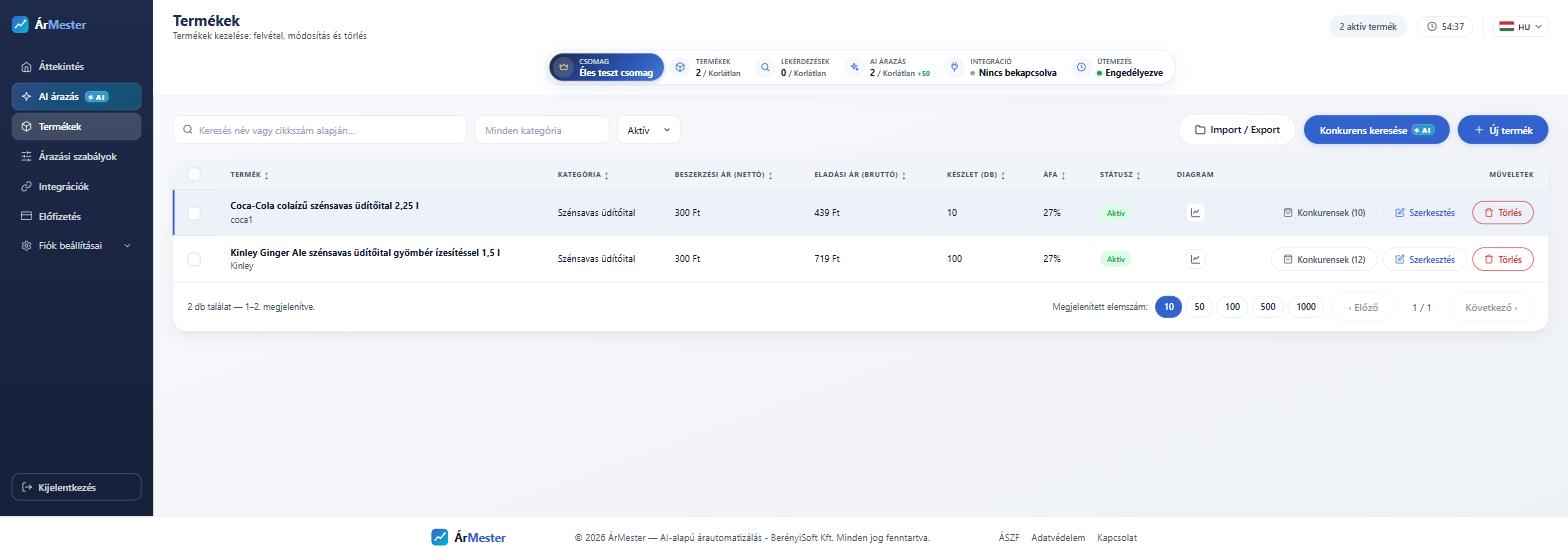
Nyissa meg a Termékek menüpontot. Itt már látnia kell a webáruháza termékeit a nettó beszerzési árral, a bruttó eladási árral és az ÁFA-kulccsal. Ha a beszerzési ár üresen maradt, pótolja – enélkül az ÁrMester szándékosan nem ad árjavaslatot, nehogy a beszerzési ár alá csússzon az ár. Az árat a sor végi Szerkesztés gombbal írhatja be, sok termék esetén pedig az Import / Export funkcióval, Excelből.
5. lépés: állítson be árazási szabályt, és induljon a figyelés
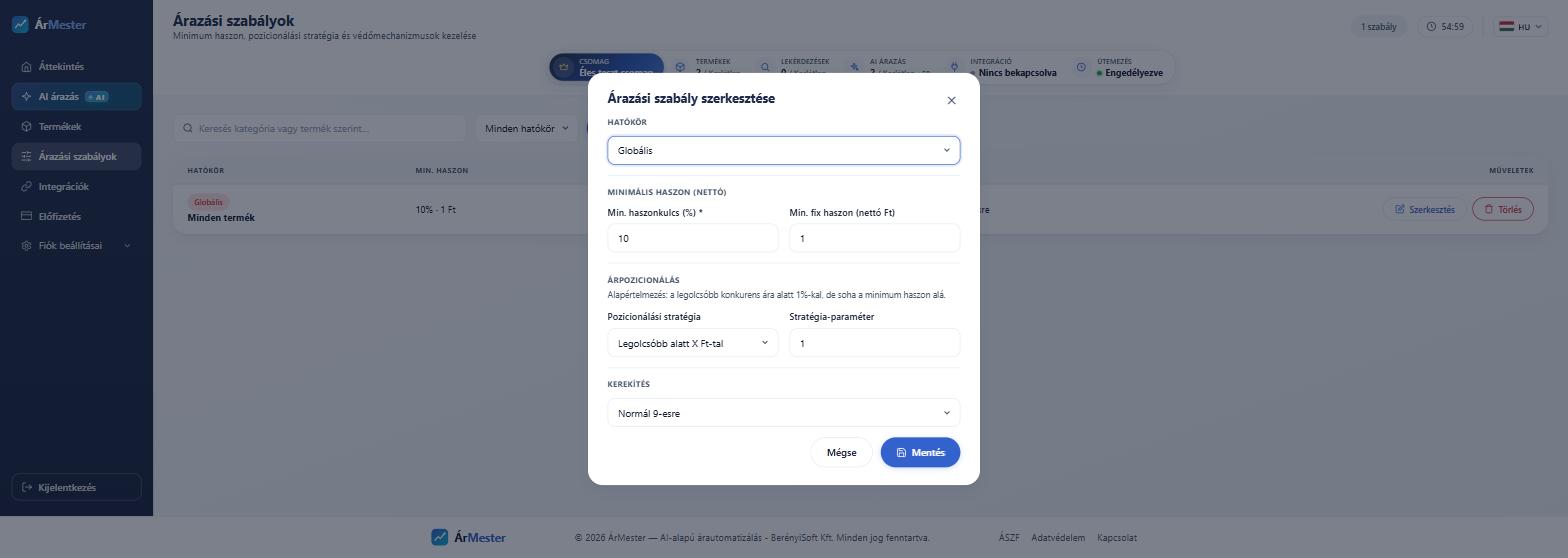
Az Árazási szabályok menüben adja meg, mennyi haszonnak kell minimum maradnia (százalékban és fix forintban is megadható), hogyan pozicionálja a rendszer az árat a konkurenciához képest, és hogyan kerekítsen. Ezután a Termékek oldalon a Konkurens keresése gombbal az AI megkeresi, mely webáruházak árulják ugyanazt a terméket, az AI árazás pedig elkészíti az árjavaslatokat. Az árak csak az Ön jóváhagyásával változnak meg, és minden változás naplózva marad.
Ha nem sikerül az UNAS webshop beállítása
| Sikertelen a kapcsolat-teszt | Ellenőrizze, hogy nem került-e szóköz a kulcs elé vagy mögé, és hogy valóban a legutóbb generált kulcsot másolta-e be. |
| Többször is hibát jelez | Az UNAS adminban ellenőrizze, hogy a kulcsnál üres-e az engedélyezett IP-címek mező, és engedélyezve vannak-e a termékfunkciók. |
| Nem jelennek meg a termékek | A kulcsnak nincs jogosultsága a termékek lekérdezésére. Hozzon létre új kulcsot a megfelelő funkciókkal. |
| Nem változik az ár a webshopban | Ez így helyes: az ÁrMester csak javaslatot ad, az árat a jóváhagyás után írja vissza. |
| Nem találja az API kapcsolat menüpontot | Kérdezze meg az UNAS ügyfélszolgálatát, hogy az Ön csomagjában elérhető-e az API-kapcsolat. |
Nem UNAS-t használ?
Az Integrációk oldalon ShopRenter, PrestaShop, WooCommerce és Magento csempe is választható – a bekötés logikája ugyanez. A lépéseket külön cikkben írtuk le: ShopRenter, PrestaShop, WooCommerce, Magento. Bármelyik másik rendszerből pedig Excel-importtal is beemelhetők a termékek, ehhez nincs szükség integrációra.
Gyakori kérdések
Mennyi ideig tart az UNAS webshop beállítása?
Általában 5–10 perc: az API-kulcs létrehozása az UNAS adminban néhány kattintás, az ÁrMesterben pedig egyetlen mezőt kell kitölteni.
Kell hozzá programozó?
Nem. Minden lépés az adminfelületen, kattintással elvégezhető, egyetlen sor kódot sem kell írnia.
Biztonságos megadni az API-kulcsot?
Az API-kulcs csak azokat a funkciókat engedi, amelyeket a létrehozásakor kiválasztott, és az UNAS adminban bármikor visszavonható. A saját admin jelszavát sehol nem kell megadnia.
Átírja az ÁrMester az árakat a webáruházamban?
Csak akkor, ha Ön jóváhagyta az árjavaslatot. Automatikus visszaírás jóváhagyás nélkül nincs, és minden változás naplózva marad.
Hány webáruházat köthetek be egy fiókba?
Egyszerre egy integráció lehet aktív egy ÁrMester-fiókban.
Hol érdemes folytatni?
- az ÁrMester áttekintő cikke – mit tud a rendszer.
- Automata árazás webáruházban – hogyan fut le az árazás ütemezetten.
- Nyereség kalkuláció a webáruházban – mennyi haszon marad valójában egy eladáson.
- Konkurencia árfigyelés webshopoknak – honnan jönnek a piaci adatok.
Ha elakadna, írjon nekünk – 30 perces ingyenes konzultáció keretében végigvezetjük a beállításon.