A WooCommerce összekötése az ÁrMesterrel három adaton múlik: a webáruház címén, egy fogyasztói kulcson és a hozzá tartozó titkon. A kulcsot a WordPress adminban, a WooCommerce beállításai között hozza létre, az ÁrMesterben pedig beilleszti – ezután a termékei bekerülnek a rendszerbe, és indulhat a konkurenciafigyelés, majd az árazás. Bővítményt nem kell telepíteni hozzá, kódot sem kell írni.
Amire szüksége lesz
Az összekötés előtt készítsen elő három dolgot:
- Adminisztrátori hozzáférés a WordPress-oldalához
- Egy ÁrMester fiók – a kipróbáláshoz az ingyenes csomag is elég
- Nagyjából 5–10 perc
1. lépés: hozzon létre REST API-kulcsot a WooCommerce-ben
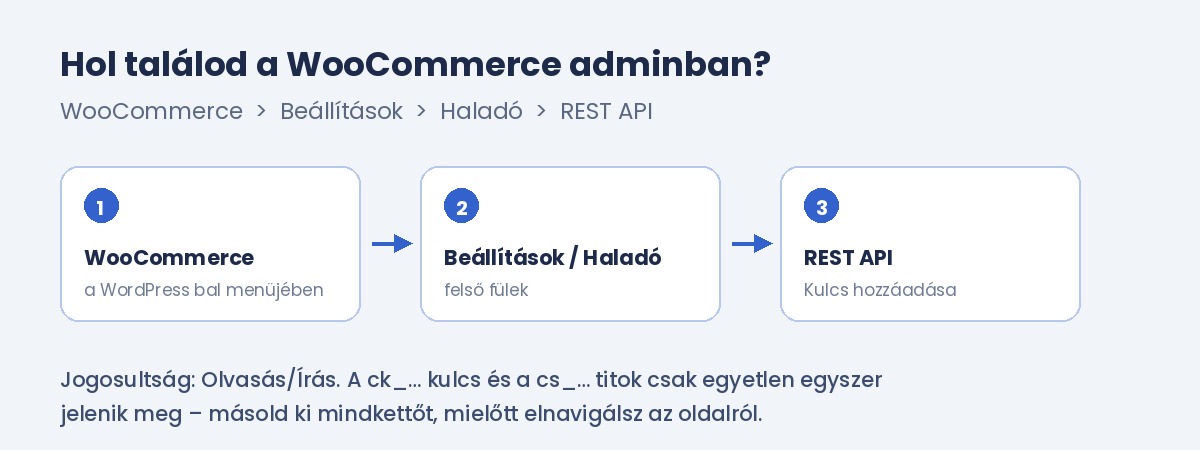
Lépjen be a WordPress adminba, és a bal oldali menüben nyissa meg a WooCommerce → Beállítások pontot, majd válassza a Haladó fület és azon belül a REST API menüpontot (angol felületen: Advanced → REST API). Innen így haladjon tovább:
- Kattintson a Kulcs hozzáadása (Add key) gombra.
- A Leírás mezőbe írja be például azt, hogy ÁrMester. Ez csak Önnek szól: később ebből fogja tudni, melyik kulcs mihez tartozik.
- A Felhasználó mezőben válassza ki a saját adminisztrátori felhasználóját.
- A Jogosultság legördülőnél válassza az Olvasás/Írás lehetőséget. Az olvasási jog a termékek beemeléséhez kell, az írási pedig ahhoz, hogy a jóváhagyott árak visszakerüljenek a webáruházba.
- Kattintson az API-kulcs generálása gombra.
- Másolja ki mindkét adatot: a ck_ kezdetű fogyasztói kulcsot és a cs_ kezdetű fogyasztói titkot. Ezek csak egyszer jelennek meg: ha elhagyja az oldalt, új kulcsot kell létrehoznia.
2. lépés: válassza ki a WooCommerce platformot az ÁrMesterben
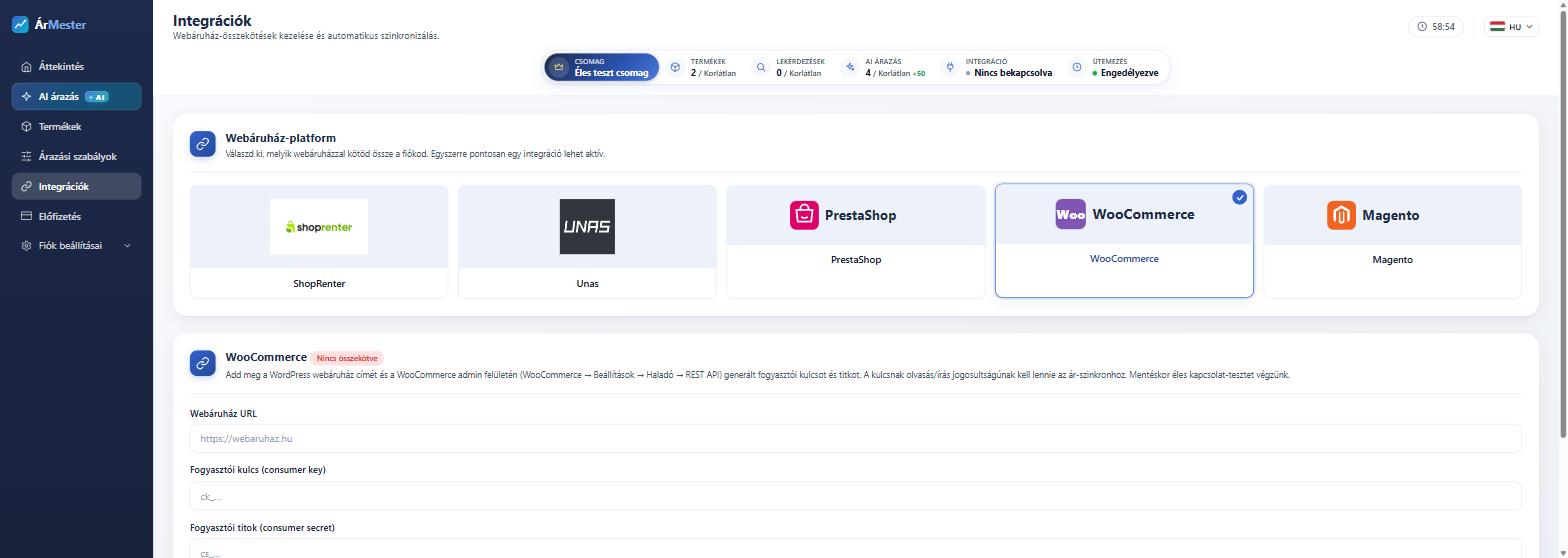
Jelentkezzen be az armester.com oldalon. A bal oldali menüben kattintson az Integrációk pontra, majd a Webáruház-platform résznél a WooCommerce csempére. A kiválasztott csempe sarkát pipa jelöli, alatta pedig megjelenik a WooCommerce-hez tartozó űrlap. Egyszerre csak egy integráció lehet aktív.
3. lépés: adja meg a három adatot, és tesztelje a kapcsolatot
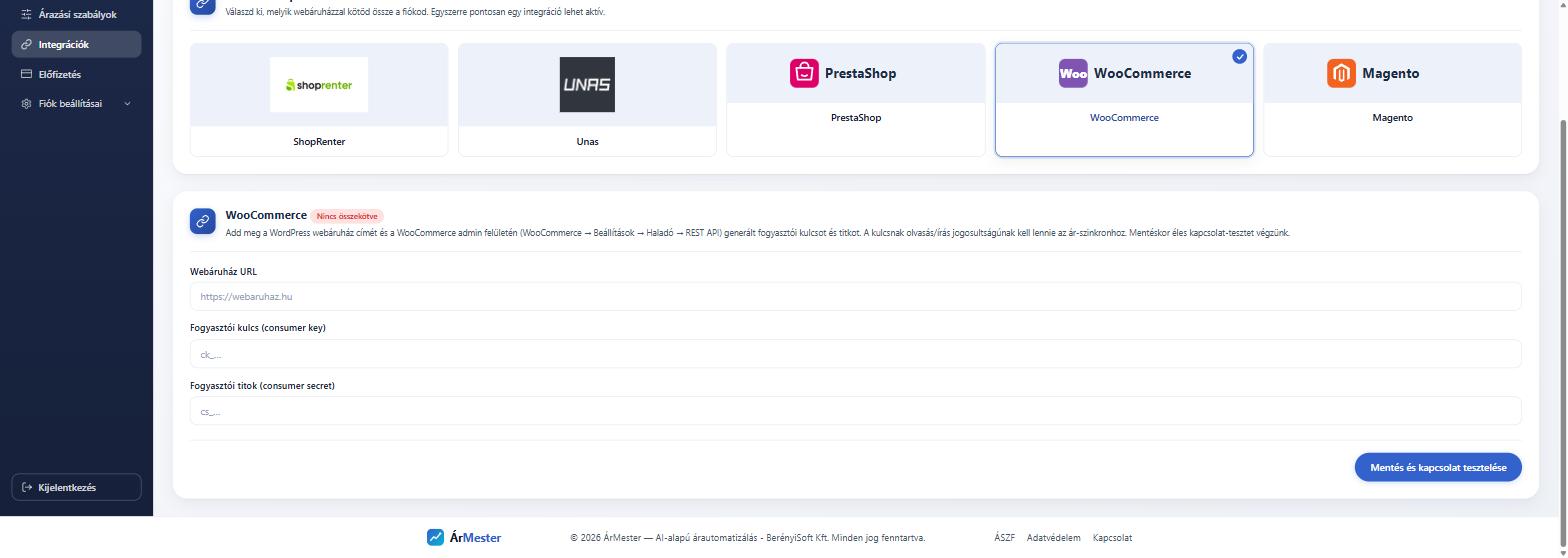
- Webáruház URL – a WordPress oldal címe https-sel, például https://webaruhaz.hu
- Fogyasztói kulcs – a ck_ kezdetű karaktersor
- Fogyasztói titok – a cs_ kezdetű karaktersor
Ezután kattintson a Mentés és kapcsolat tesztelése gombra. Az ÁrMester azonnal éles kapcsolattesztet futtat, így rögtön kiderül, ha valamelyik adat hibás. Sikeres teszt után a piros „Nincs összekötve” felirat összekötött állapotra vált. Ügyeljen arra, hogy beillesztéskor ne kerüljön szóköz a karaktersorok elé vagy után.
4. lépés: ellenőrizze a termékeket
Nyissa meg a Termékek menüpontot. Itt jelennek meg a webáruháza termékei a nettó beszerzési árral, a bruttó eladási árral és az áfakulccsal. A beszerzési árat a WooCommerce alapból nem tárolja, ezért ezt Önnek kell megadnia – a sor végi Szerkesztés gombbal egyesével, nagyobb tételszámnál pedig az Import / Export funkcióval, Excelből. Beszerzési ár nélkül az ÁrMester szándékosan nem ad árjavaslatot, nehogy a beszerzési ár alá csússzon az eladási ár.
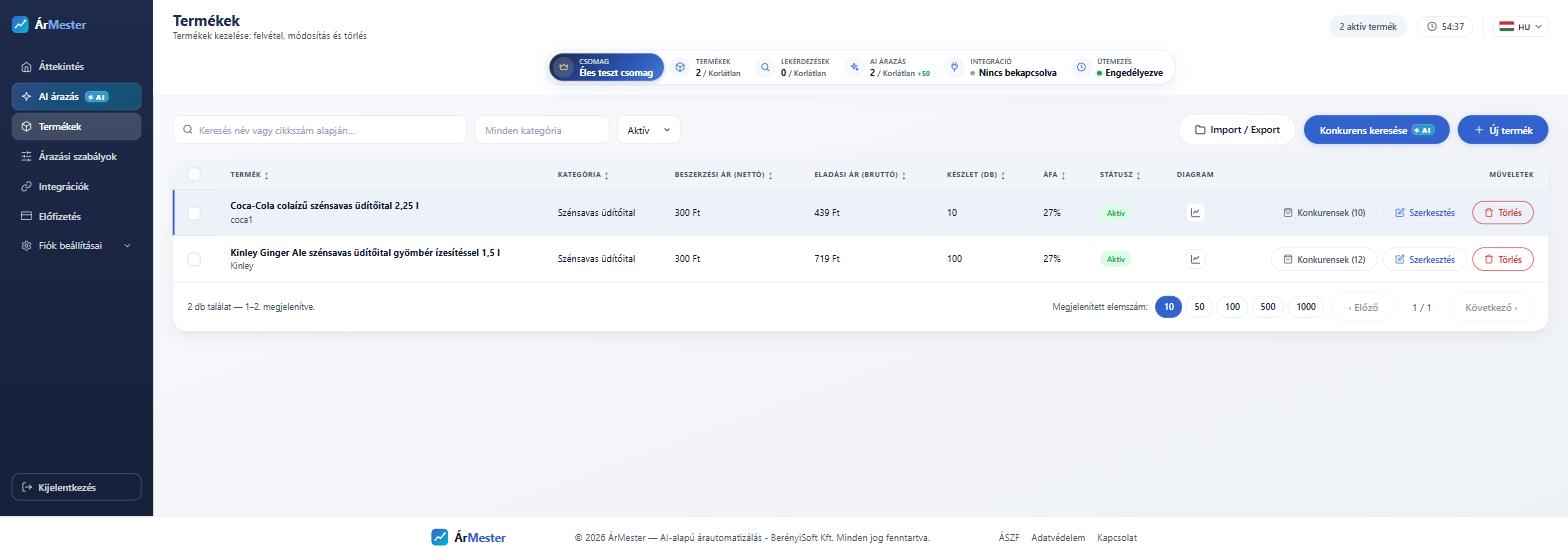
5. lépés: állítson be árazási szabályt, és induljon a figyelés
Az Árazási szabályok menüben adja meg, mekkora haszonnak kell minimum megmaradnia (százalékban és fix forintban is megadható), hogyan pozicionálja az árat a konkurenciához képest, és hogyan kerekítsen. Ezután a Termékek oldalon a Konkurens keresése gombbal az AI megkeresi, mely webáruházak kínálják ugyanazt a terméket, az AI árazás pedig elkészíti az árjavaslatokat. Az árak csak az Ön jóváhagyásával változnak meg, és minden változás naplózva marad.
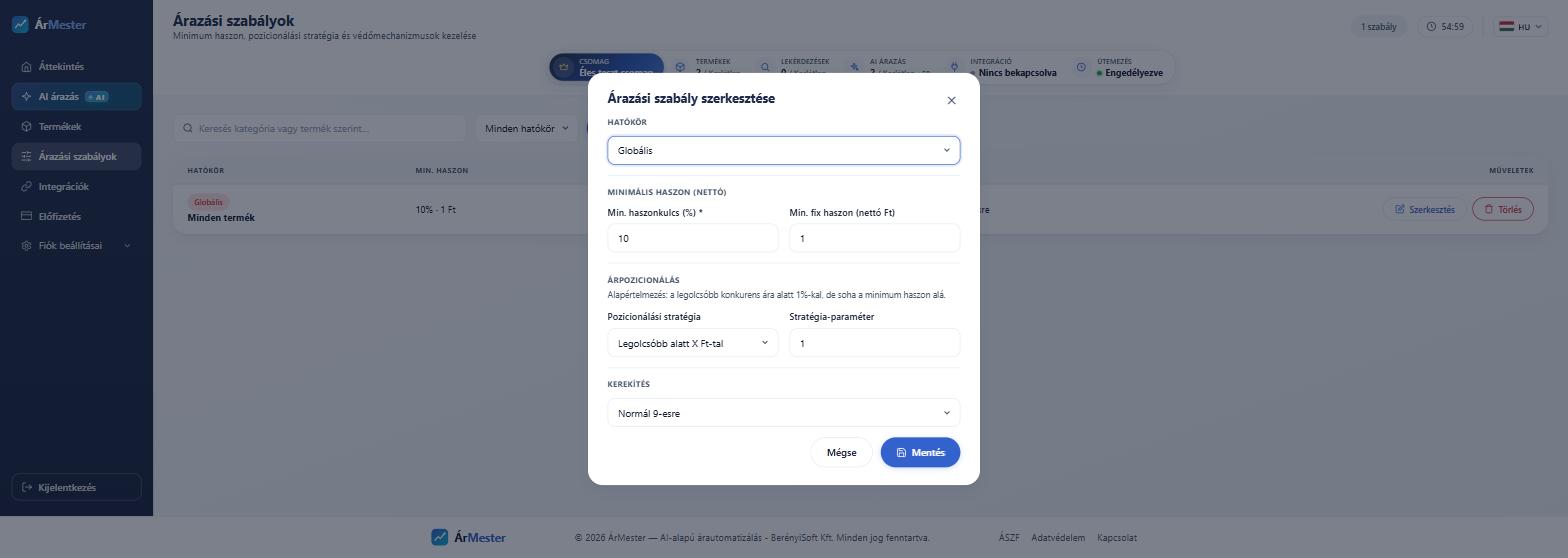
Ha nem sikerül a WooCommerce összekötése
| Sikertelen a kapcsolatteszt | Ellenőrizze, hogy a kulcs jogosultsága Olvasás/Írás-e, és hogy nem került-e szóköz a beillesztett karaktersorok elé vagy után. |
| Elveszett a titok | A cs_ kezdetű titok csak a generálás pillanatában látszik. Ha nem másolta ki, törölje a kulcsot, és hozzon létre újat. |
| A cím nem jó | A Webáruház URL mezőbe az oldal nyilvános címe kerüljön https-sel, /wp-admin nélkül. Ha a webáruház www-vel érhető el, akkor ebben a formában adja meg. |
| Nem jelennek meg a termékek | Egy biztonsági bővítmény vagy tűzfal blokkolhatja a REST API-t. Ilyenkor a WordPress REST API elérését kell engedélyezni. |
| Nem íródik vissza az elfogadott ár | A kulcs csak olvasási joggal készült. Hozzon létre újat Olvasás/Írás jogosultsággal. |
Nem WooCommerce-t használ?
Az Integrációk oldalon ShopRenter, UNAS, PrestaShop és Magento csempe is választható – a bekötés logikája ugyanaz. A lépéseket külön cikkben írtuk le: ShopRenter, UNAS, PrestaShop, Magento. Bármely más rendszerből Excel-importtal is beemelhetők a termékek, ehhez nincs szükség integrációra.
Gyakori kérdések
Mennyi ideig tart a WooCommerce összekötése?
Általában 5–10 perc: a REST API-kulcs létrehozása a WordPress adminban néhány kattintás, az ÁrMesterben pedig három mezőt kell kitölteni.
Kell hozzá bővítményt telepíteni?
Nem. A REST API a WooCommerce beépített része, külön bővítmény nélkül használható.
Biztonságos megadni a kulcsot és a titkot?
A kulcs a WordPress adminban bármikor törölhető, és csak a WooCommerce adatait éri el. A saját admin jelszavát sehol nem kell megadnia.
Átírja az ÁrMester az árakat a webáruházamban?
Csak akkor, ha Ön jóváhagyta az árjavaslatot. Jóváhagyás nélkül nincs automatikus visszaírás, és minden változás naplózva marad.
Honnan lesz beszerzési ár a WooCommerce-ben?
A WooCommerce alapból nem tárol beszerzési árat, ezért ezt az ÁrMesterben kell megadni – egyesével vagy Excel-importtal. Enélkül nem születik árjavaslat.
Hol érdemes folytatni?
- árfigyelő szoftver: mit tud, mennyibe kerül – mit tud a rendszer.
- Automata árazás webáruházban – hogyan fut le az árazás ütemezetten.
- Nyereség kalkuláció a webáruházban – mennyi haszon marad valójában egy eladáson.
- Konkurencia árfigyelés webshopoknak – honnan jönnek a piaci adatok.
Ha elakadna, írjon nekünk – 30 perces ingyenes konzultáció keretében végigvezetjük a beállításon.